以下の手順で進めていきます。
- トップページ / を表示する
- ともだち追加の入力フォームをトップページに作成する
- ともだち追加のPOSTを受け取って、Friendをデータベースに追加する
- トップページにともだちリストを表示する
- ともだちの名前の部分をリンクに変更する
- ともだち毎のページを用意する
- ともだち毎のページにメッセージ送信フォームを追加する
- メッセージ送信のPOSTを受け取ってMessageをデータベースに追加する
- ともだち毎のページにメッセージリストを表示する
- プロフィール画像を更新できるようにする
課題配点
| 課題 | URL | 配点 |
|---|---|---|
| トップページにアクセスできる | / | 5 |
| トップページからともだちを追加できる | / | 5 |
| トップページにともだちリストを表示する | / | 5 |
| 個別のともだちのページにアクセスできる | /friend/{id} | 5 |
| 個別のともだちのページでメッセージを送信できる | /friend/{id} | 5 |
| ともだちの画像クリックで画像編集ページにアクセスできる | /friend/updateImage/{id} | 5 |
| 新しい画像URLを入力し画像を更新できる | /friend/updateImage/{id} | 5 |
| トップページにともだちリストの名前の左に画像を表示する | / | 10 |
| 画像編集ページにともだちの名前を変更するフォームを追加する | /friend/updateImage/{id} | 5 |
| ともだちの名前を変更できる | /friend/updateImage/{id} | 10 |
| 個別のともだちのページでメッセージの右に削除ボタンを追加する | /friend/{id} | 5 |
| 個別のともだちのページでメッセージを削除できる | /friend/{id} | 10 |
| 新しい画像URLを入力するとJavaScriptでプレビューを表示する | /friend/updateImage/{id} | 10 |
| トップページの背景色をCSSで変更する | /{id} | 5 |
| 個別のともだちページの背景色をCSSで変更する | /friend/{id} | 5 |
| 個別のともだちページからホーム(/)に戻るリンクを追加する | /friend/{id} | 5 |
| 画像編集ページに個別のともだちページ(/friend/{id})に戻るリンクを追加する | /friend/updateImage/{id} | 5 |
提出用ファイルの作成方法
プロジェクト「LINE」を右クリックし、[実行]-[maven install]を選択する。
コンソールに「BUILD SUCCESS」と表示されれば作成に成功。
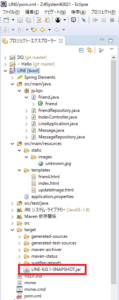
target フォルダの下に LINE-0.0.1-SNAPSHOT.jar ファイルが作成される。
提出用ファイルの動作確認方法
- EclipseでLINEを動かしていたら終了させる。
- コマンドプロンプトを起動する。
- コマンドプロンプトで「cd 」と入力する。
- Eclipseのtargetをドラッグしてコマンドプロンプト上でドロップする。
- Enterでtargetフォルダに移動する。
- コマンドプロンプトで「java -jar LINE-0.0.1-SNAPSHOT.jar」と入力してEnterする。
- コマンドプロンプトにSpringのロゴが表示され、jp.kpc.LineApplication : Started LineApplication in x.xxx second のメッセージがあれば起動に成功した。
- localhost:8080にアクセスして提出用アプリが動作することを確認する。
提出方法
提出フォルダの「システム開発実習」に学籍番号のフォルダを作成し、その中に LINE-0.0.1-SNAPSHOT.jar をコピーする。